Ah, le démarrage de l’ordinateur… Un moment à la fois magique et frustrant, un peu comme essayer de comprendre la recette de la tartiflette de votre grand-mère sans qu’elle ne vous dévoile le “petit truc” qui fait toute la différence. On appuie sur le bouton, et là, c’est le grand mystère : que se passe-t-il donc derrière cet écran noir qui nous nargue pendant quelques secondes (ou minutes, si on a une machine d’un autre âge) ? Accrochez-vous, on va décortiquer tout ça avec une bonne dose d’humour et une pincée de nerditude assumée.
Le BIOS : Le Chef d’Orchestre Invisible
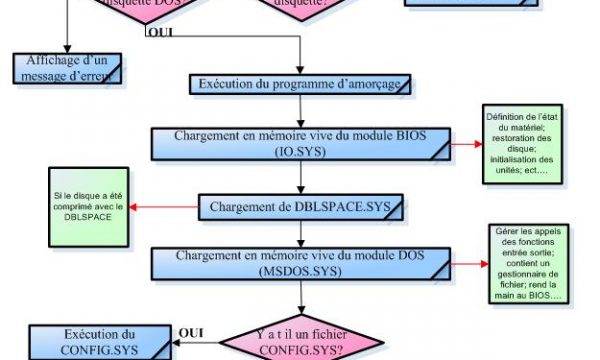
Imaginez le BIOS (Basic Input/Output System) comme un chef d’orchestre invisible. Avant même que Windows, macOS ou Linux ne pointent le bout de leur nez, c’est lui qui prend les commandes. Son rôle ? Faire un check-up complet de votre machine. Il vérifie si la mémoire est bien là, si le disque dur est en état de marche, si le clavier répond présent… Bref, il s’assure que tous les instruments de l’orchestre sont accordés et prêts à jouer.
Le POST : L’Appel Nomminal
Juste après, le BIOS lance le POST (Power-On Self-Test). C’est un peu comme l’appel nominal à l’armée, mais pour les composants de votre ordinateur. Il vérifie si chaque élément répond présent. Si tout va bien, vous verrez un écran furtif avec des informations techniques qui défilent à toute vitesse (pas la peine d’essayer de les lire, à moins d’avoir des super-pouvoirs). Si quelque chose cloche, vous aurez droit à un bip strident ou à un message d’erreur énigmatique. Et là, c’est le début des ennuis (ou l’occasion de devenir un expert en dépannage informatique, c’est selon votre point de vue).
Le Bootloader : Le Maître d’Hôtel Numérique
Une fois que le BIOS a terminé son travail, il passe la main au bootloader. Imaginez-le comme un maître d’hôtel numérique. Son rôle est de charger le système d’exploitation (Windows, macOS, Linux…) et de le lancer. Il choisit quel système d’exploitation démarrer si vous en avez plusieurs installés (un peu comme choisir entre le steak frites et la salade César, un dilemme cornélien pour certains).
Il existe différents types de bootloaders, mais les plus courants sont GRUB (pour Linux) et le Boot Manager de Windows. Ils sont généralement discrets, mais on peut les personnaliser pour afficher un menu de démarrage plus convivial (avec des couleurs, des images… De quoi transformer votre ordinateur en œuvre d’art numérique dès le démarrage).
Le Système d’Exploitation : Le Pilote de Ligne
Enfin, le grand moment est arrivé : le système d’exploitation (OS) prend les commandes. C’est lui le pilote de ligne, celui qui va vous permettre de naviguer sur internet, de travailler sur vos documents, de jouer à vos jeux préférés… Bref, de faire tout ce que vous attendez de votre ordinateur.

Le système d’exploitation commence par charger le kernel (le noyau), qui est le cœur du système. C’est lui qui gère les ressources de l’ordinateur (mémoire, processeur, disque dur…) et qui permet aux différents programmes de communiquer entre eux. Ensuite, il lance les services et les processus indispensables au bon fonctionnement de la machine. Et enfin, il affiche l’interface graphique que vous connaissez bien (le bureau, les icônes, la barre des tâches…).
Les Services et Processus au Démarrage : Les Petites Mains
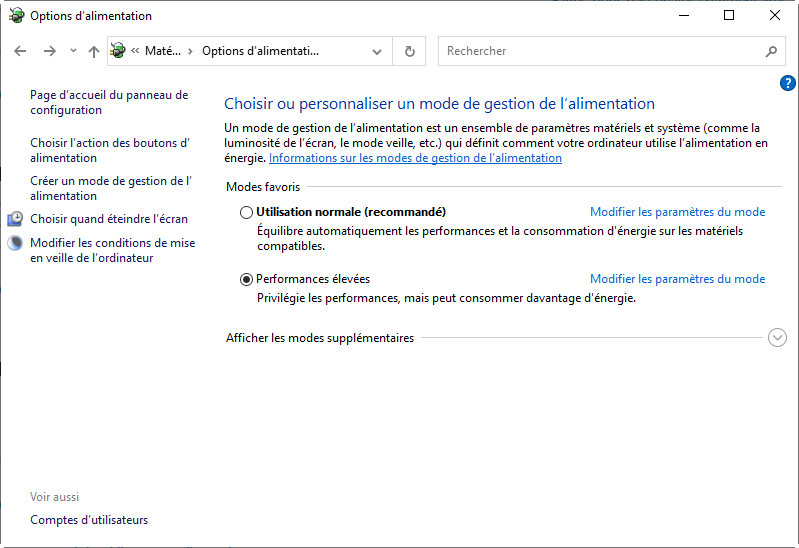
Parlons-en, de ces services et processus qui se lancent au démarrage. Imaginez-les comme les petites mains qui travaillent en coulisses pour faire fonctionner votre ordinateur. Certains sont indispensables (comme le service de gestion de l’alimentation, qui permet d’économiser de l’énergie), d’autres sont moins utiles (comme les programmes de mise à jour automatique qui vous harcèlent avec des notifications intempestives).
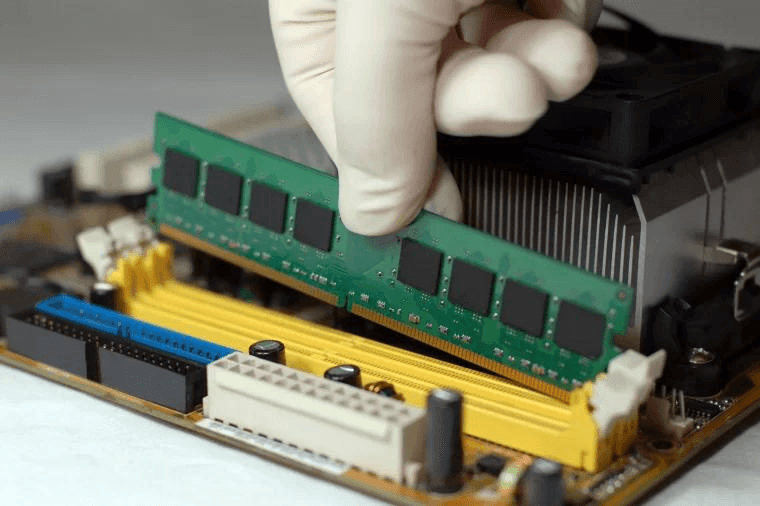
En général, plus vous avez de programmes installés, plus vous avez de services et de processus qui se lancent au démarrage. Et plus votre ordinateur met de temps à démarrer. C’est pourquoi il est important de faire le ménage de temps en temps et de désactiver les programmes inutiles (on y reviendra plus tard).
Les Programmes au Démarrage : Les Passagers Clandestins
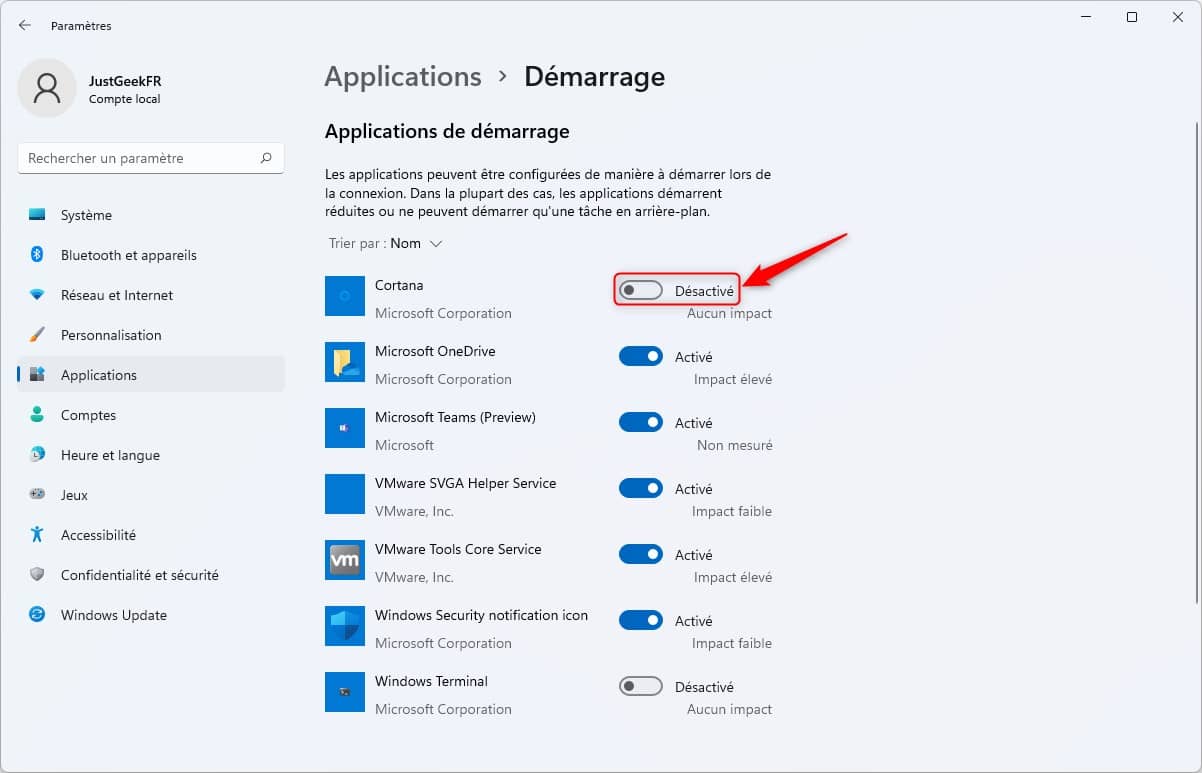
Outre les services et les processus, il y a aussi les programmes qui se lancent au démarrage. Ce sont les applications que vous avez installées et qui se lancent automatiquement lorsque vous allumez votre ordinateur. Certains sont pratiques (comme votre client de messagerie, qui vous permet de consulter vos emails dès le démarrage), d’autres sont de véritables passagers clandestins qui ralentissent votre machine (comme les barres d’outils inutiles ou les programmes publicitaires).
Il est important de contrôler les programmes qui se lancent au démarrage et de désactiver ceux qui ne sont pas indispensables. Cela peut améliorer considérablement la vitesse de démarrage de votre ordinateur.
Optimiser le Démarrage : La Course aux Millisecondes
Alors, comment optimiser le démarrage de votre ordinateur et gagner de précieuses millisecondes (voire secondes, voire minutes, si votre machine est vraiment à la traîne) ? Voici quelques astuces :
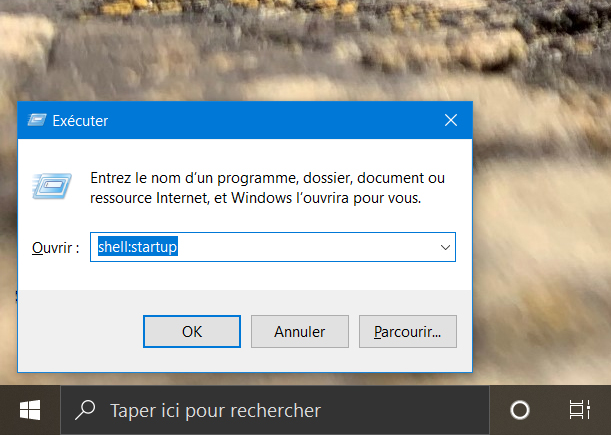
- Désactiver les programmes inutiles au démarrage : C’est la base. Allez dans les paramètres de votre système d’exploitation (le gestionnaire des tâches sous Windows, les préférences système sous macOS, les outils de configuration sous Linux) et désactivez les programmes qui ne sont pas indispensables.
- Désinstaller les programmes que vous n’utilisez pas : Faites le ménage ! Supprimez les applications que vous n’utilisez jamais. Non seulement elles prennent de la place sur votre disque dur, mais elles peuvent aussi ralentir votre ordinateur au démarrage.
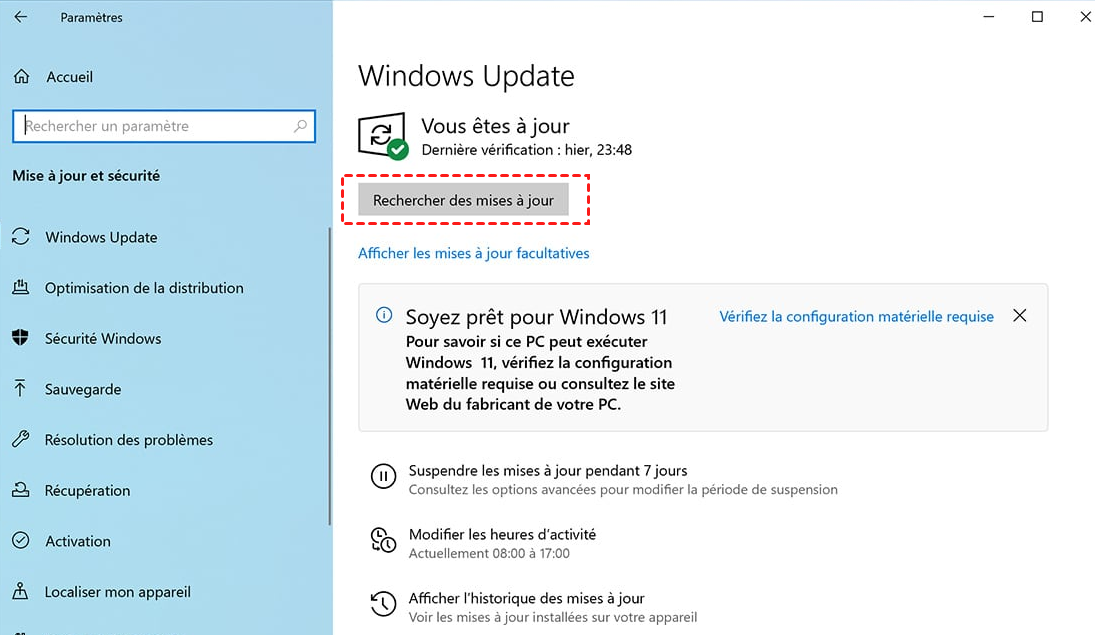
- Mettre à jour vos pilotes : Les pilotes sont les logiciels qui permettent à votre système d’exploitation de communiquer avec vos périphériques (carte graphique, carte son, imprimante…). Des pilotes obsolètes peuvent causer des problèmes de performance, y compris au démarrage.
- Défragmenter votre disque dur : (Si vous avez un disque dur mécanique, pas un SSD). La défragmentation permet de réorganiser les fichiers sur votre disque dur et d’améliorer la vitesse d’accès aux données.
- Investir dans un SSD : Si vous avez encore un disque dur mécanique, le passage à un SSD (Solid State Drive) est une excellente façon d’accélérer votre ordinateur. Les SSD sont beaucoup plus rapides que les disques durs mécaniques, ce qui se traduit par un démarrage plus rapide et une meilleure réactivité générale du système.
- Faire un scan antivirus : Un virus ou un malware peut ralentir considérablement votre ordinateur, y compris au démarrage. Assurez-vous d’avoir un antivirus à jour et effectuez régulièrement des scans complets de votre système.
- Réinstaller votre système d’exploitation : Si votre ordinateur est vraiment lent, la réinstallation de votre système d’exploitation peut être une solution radicale, mais efficace. Cela permet de repartir sur une base propre et de supprimer tous les fichiers inutiles et les programmes indésirables qui se sont accumulés au fil du temps. Attention, pensez à sauvegarder vos données importantes avant de réinstaller votre système d’exploitation.
Le Démarrage en Mode Sans Échec : Le Dernier Recours
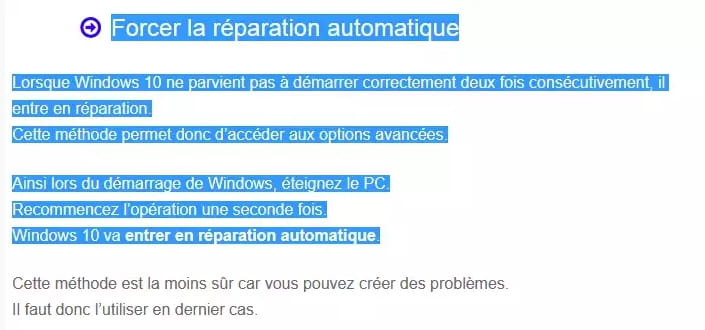
Si votre ordinateur refuse de démarrer normalement, vous pouvez essayer de le démarrer en mode sans échec. Ce mode ne charge que les services et les pilotes essentiels au fonctionnement du système. Cela peut vous permettre de diagnostiquer et de résoudre les problèmes qui empêchent votre ordinateur de démarrer normalement.
Pour démarrer en mode sans échec, vous devez généralement appuyer sur une touche spécifique (F8, F12, Suppr…) au moment du démarrage de l’ordinateur. La touche à utiliser peut varier en fonction de votre modèle d’ordinateur et de votre système d’exploitation. Consultez la documentation de votre ordinateur ou faites une recherche sur internet pour connaître la touche à utiliser.
Les Petits Secrets des Pros (Chut !)
Bon, maintenant qu’on a vu les bases, je vais vous confier quelques petits secrets de pros pour optimiser encore plus le démarrage de votre ordinateur (chut, ne le répétez pas) :
- Modifier le délai d’affichage du menu de démarrage : Si vous avez plusieurs systèmes d’exploitation installés, vous pouvez réduire le délai d’affichage du menu de démarrage pour gagner quelques secondes.
- Désactiver les effets visuels inutiles : Les effets visuels (animations, transparence…) peuvent être jolis, mais ils consomment des ressources et peuvent ralentir votre ordinateur. Désactivez les effets visuels inutiles pour améliorer les performances de votre système.
- Utiliser un outil de nettoyage du registre : Le registre est une base de données qui contient les paramètres de configuration de votre système d’exploitation. Au fil du temps, le registre peut se corrompre et ralentir votre ordinateur. Un outil de nettoyage du registre peut vous aider à nettoyer et à optimiser le registre. Attention, utilisez ces outils avec précaution, car une mauvaise manipulation du registre peut rendre votre système instable.
- Overclocker votre processeur : (Attention, c’est pour les experts !) L’overclocking consiste à augmenter la fréquence de fonctionnement de votre processeur au-delà de sa fréquence nominale. Cela peut améliorer les performances de votre ordinateur, mais cela peut aussi le rendre instable et endommager votre processeur. Ne faites de l’overclocking que si vous savez ce que vous faites.
Le Mot de la Fin (Enfin !)
Voilà, vous savez (presque) tout sur ce qui se lance au démarrage de votre ordinateur. J’espère que cet article vous a plu et que vous avez appris des choses utiles. N’oubliez pas, l’optimisation du démarrage est une course sans fin. Il y a toujours quelque chose à améliorer. Alors, amusez-vous bien et n’hésitez pas à expérimenter. Mais surtout, n’oubliez pas de sauvegarder vos données avant de faire des modifications importantes. On ne sait jamais ce qui peut arriver…
Et maintenant, si vous voulez bien m’excuser, je vais redémarrer mon ordinateur. Il me semble qu’il y a un programme qui se lance au démarrage et qui consomme toute ma mémoire vive. Je me demande bien ce que c’est… Ah, oui, c’est moi qui ai lancé 15 onglets de YouTube avec des vidéos de chats qui font des bêtises. Oops!
En conclusion, le démarrage d’un ordinateur, c’est un peu comme essayer de faire rentrer un éléphant dans une Twingo : ça prend du temps, c’est bruyant, et on se demande toujours si ça va vraiment marcher. Mais au final, on arrive toujours à destination (enfin, presque toujours…). Et si ça ne marche pas, il reste toujours la solution de le débrancher et de le rebrancher. La solution à tous les problèmes informatiques, quoi ! 😉