Imaginez ceci : vous vous réveillez un samedi matin, l’odeur du café emplit l’air. Vous vous dirigez vers votre ordinateur, prêt à plonger dans une journée de créativité, de divertissement, ou peut-être même un peu de travail (chut !). Mais, avant même de pouvoir ouvrir votre navigateur ou lancer votre playlist préférée, une danse invisible se déroule à l’intérieur de votre machine. C’est le démarrage du système d’exploitation, et c’est bien plus fascinant qu’il n’y paraît.
L’Aube Numérique : Le Système d’Exploitation Prend Vie
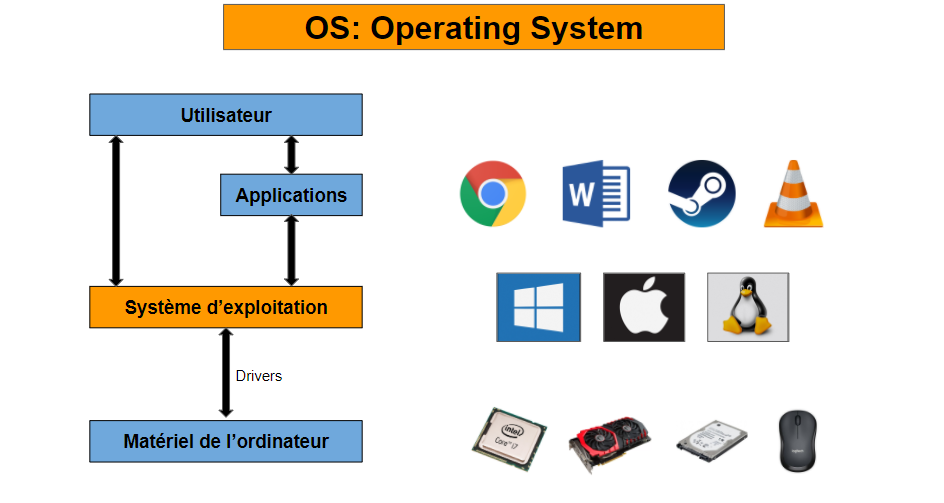
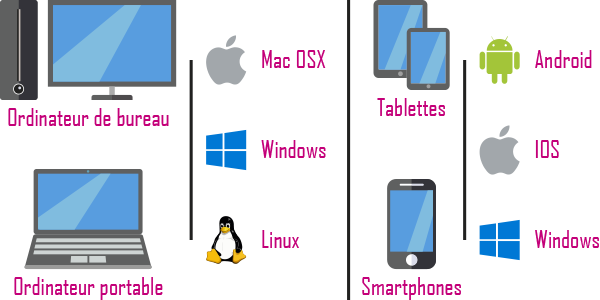
Le système d’exploitation (OS), c’est un peu comme le chef d’orchestre de votre ordinateur. Sans lui, le hardware – le clavier, l’écran, le disque dur – serait une collection d’éléments désorganisés et incapables de communiquer entre eux. L’OS, qu’il s’agisse de Windows, macOS, Linux, ou Chrome OS, s’occupe de tout : de la gestion des ressources à l’exécution des applications, en passant par la sécurité.
Alors, comment tout cela se met-il en marche ? Voici une petite plongée dans les coulisses du démarrage :
Le BIOS/UEFI : Le Premier Réveil
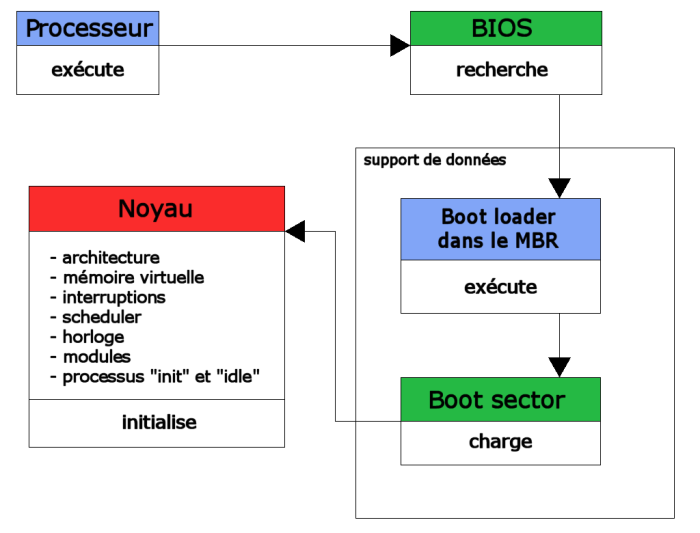
La première étape, c’est le BIOS (Basic Input/Output System) ou son successeur plus moderne, l’UEFI (Unified Extensible Firmware Interface). C’est un petit programme intégré à la carte mère de votre ordinateur. Quand vous appuyez sur le bouton d’alimentation, c’est le BIOS/UEFI qui se réveille en premier.
Ce qu’il fait :
- POST (Power-On Self-Test) : Un auto-test rapide du hardware pour s’assurer que tout fonctionne correctement. Pensez à ces bips rapides que vous entendez au démarrage – ils signalent que le test s’est bien passé !
- Initialisation du hardware : Le BIOS/UEFI active les composants essentiels comme le clavier, la souris, et l’écran.
- Recherche du périphérique de démarrage : Il cherche un disque dur, une clé USB, ou un autre périphérique contenant un système d’exploitation.
C’est un peu comme le réveil-matin qui vous sort du lit. Il vous secoue doucement (ou pas si doucement !) pour vous préparer à la journée.

Le Bootloader : Le Maître de Cérémonie
Une fois que le BIOS/UEFI a trouvé un système d’exploitation, il passe la main au bootloader. Le bootloader est un petit programme responsable du chargement du noyau (kernel) du système d’exploitation en mémoire.
Le bootloader en action :
- Chargement du noyau : Le noyau est le cœur du système d’exploitation. Il gère les ressources, les processus, et les communications entre les différentes parties de l’ordinateur.
- Configuration initiale : Le bootloader configure les paramètres de base du système, comme la langue, le fuseau horaire, et les périphériques.
- Affichage du menu de démarrage (si applicable) : Si vous avez plusieurs systèmes d’exploitation installés sur votre ordinateur, le bootloader peut vous présenter un menu pour choisir celui que vous souhaitez utiliser. C’est un peu comme choisir entre un croissant ou un pain au chocolat pour le petit-déjeuner.
Pensez au bootloader comme au majordome qui accueille les invités et s’assure que tout est prêt avant que la fête ne commence.
Le Noyau (Kernel) : Le Chef d’Orchestre
Le noyau, c’est le cœur même du système d’exploitation. C’est lui qui gère les ressources de l’ordinateur, les processus, et les communications entre les différentes parties du système. C’est l’organe central de tout le fonctionnement.

Ses responsabilités :
- Gestion de la mémoire : Le noyau alloue et gère la mémoire vive (RAM) pour les différents programmes.
- Gestion des processus : Il crée, exécute, et arrête les processus (les programmes en cours d’exécution).
- Gestion des périphériques : Le noyau communique avec les périphériques (clavier, souris, écran, imprimante) grâce à des pilotes (drivers).
- Gestion du système de fichiers : Il permet d’organiser et d’accéder aux fichiers sur le disque dur.
- Sécurité : Le noyau gère les permissions d’accès aux ressources du système, protégeant ainsi l’ordinateur contre les menaces.
Le noyau est comme le cerveau de l’ordinateur, celui qui prend toutes les décisions et s’assure que tout fonctionne en harmonie.
Le Bureau : Le Début de l’Aventure
Enfin, après toutes ces étapes en coulisses, le bureau s’affiche ! C’est le moment où vous pouvez enfin interagir avec votre ordinateur. Les icônes, la barre des tâches, les fenêtres… tout est là, prêt à être utilisé.
Que se passe-t-il à ce moment-là ?
- Chargement des applications de démarrage : Certains programmes sont configurés pour se lancer automatiquement au démarrage. Votre logiciel de messagerie, votre antivirus, ou votre lecteur de musique préféré peuvent en faire partie.
- Configuration de l’environnement utilisateur : Le système d’exploitation charge votre profil utilisateur, vos paramètres personnels, et vos préférences.
Le bureau, c’est comme le décor d’une pièce de théâtre, l’endroit où l’action se déroule. Et vous, vous êtes l’acteur principal !
Conseils et Astuces pour un Démarrage Optimal
Un démarrage lent peut être frustrant. Voici quelques astuces pour optimiser le processus :
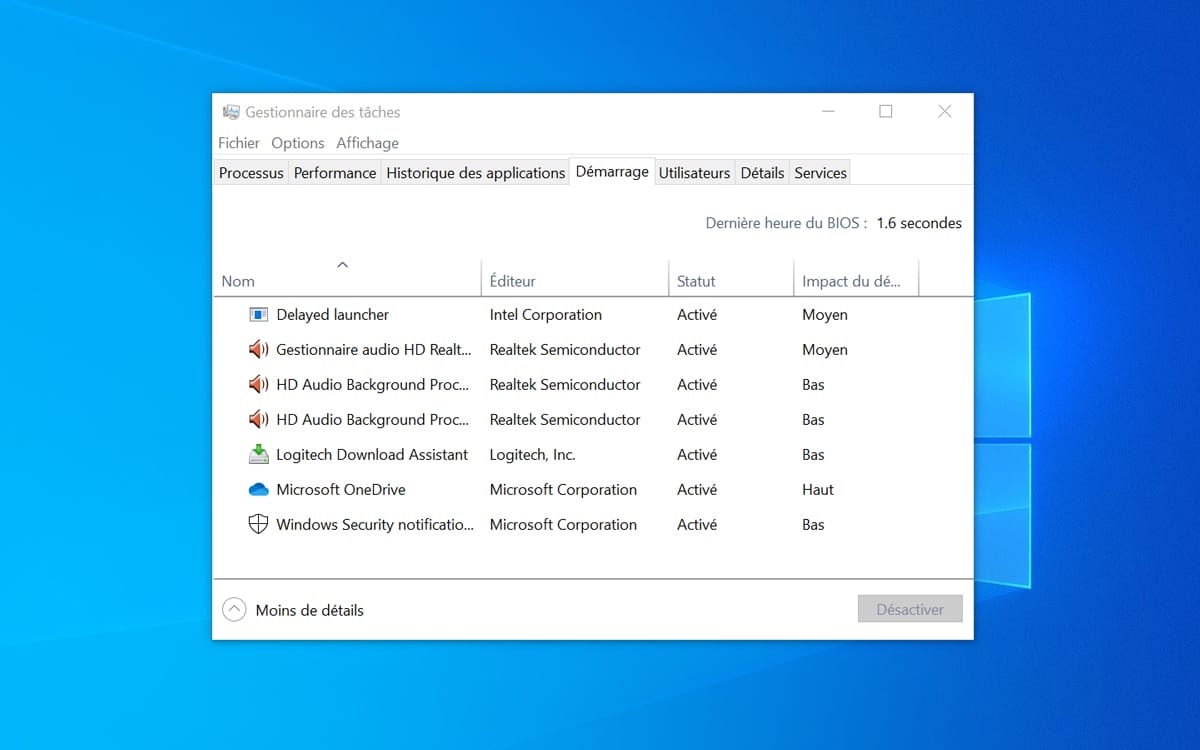
- Désactiver les programmes de démarrage inutiles : De nombreux programmes s’ajoutent automatiquement à la liste de démarrage, même si vous ne les utilisez pas souvent. Désactiver ceux qui ne sont pas essentiels peut accélérer considérablement le démarrage. Sous Windows, vous pouvez le faire via le Gestionnaire des tâches (Ctrl+Shift+Esc). Sous macOS, allez dans Préférences Système > Utilisateurs et groupes > Options d’ouverture.
- Maintenir votre système d’exploitation à jour : Les mises à jour contiennent souvent des optimisations et des corrections de bugs qui améliorent les performances du système.
- Nettoyer votre disque dur : Un disque dur plein peut ralentir le démarrage. Supprimez les fichiers inutiles et désinstallez les programmes que vous n’utilisez plus.
- Utiliser un SSD (Solid State Drive) : Si vous utilisez encore un disque dur mécanique, passer à un SSD peut faire une énorme différence en termes de vitesse de démarrage et de performances globales. C’est un peu comme passer d’une 2CV à une Ferrari.
- Vérifier la présence de virus ou de malwares : Les virus et les malwares peuvent ralentir considérablement le démarrage et les performances du système. Exécutez régulièrement un scan antivirus.
Un peu comme prendre soin de votre voiture, entretenir votre ordinateur vous permet de profiter d’une expérience utilisateur plus fluide et agréable.
Un Peu de Culture Geek
Le concept de système d’exploitation remonte aux débuts de l’informatique. Les premiers systèmes étaient très rudimentaires, mais ils ont posé les bases des OS modernes que nous connaissons aujourd’hui. Saviez-vous que l’un des premiers systèmes d’exploitation, le GM-NAA I/O, a été développé par General Motors dans les années 1950 pour son ordinateur IBM 701 ? C’était une époque où les ordinateurs étaient des machines énormes qui occupaient des pièces entières !

Et que dire de l’évolution des interfaces graphiques ? Des interfaces en ligne de commande austères des débuts aux interfaces intuitives et conviviales d’aujourd’hui, le chemin parcouru est immense. L’influence de Xerox PARC dans les années 1970, avec ses travaux sur les interfaces graphiques, est indéniable. Steve Jobs lui-même a visité Xerox PARC et a été inspiré par leurs idées, qui ont ensuite été intégrées dans l’Apple Lisa et le Macintosh.
L’histoire des systèmes d’exploitation est une histoire d’innovation constante, de compétition, et de collaborations. C’est un domaine en perpétuelle évolution, où les nouvelles technologies et les nouveaux défis apparaissent sans cesse.
Réflexion Quotidienne
Le démarrage d’un ordinateur, c’est une petite métaphore de notre propre démarrage chaque matin. Il y a une routine, une séquence d’étapes à suivre pour se préparer à la journée. Le réveil (le BIOS/UEFI), le café (le bootloader), la planification des tâches (le noyau), et enfin, l’action (le bureau). Et tout comme un système d’exploitation optimisé peut rendre votre expérience informatique plus agréable, une routine matinale bien rodée peut vous aider à aborder la journée avec plus d’énergie et de concentration.
Alors, la prochaine fois que vous allumerez votre ordinateur, prenez un instant pour apprécier la complexité et l’ingéniosité qui se cachent derrière ce simple geste. Et peut-être, cela vous inspirera à optimiser votre propre “système d’exploitation” personnel pour une vie plus productive et épanouissante.