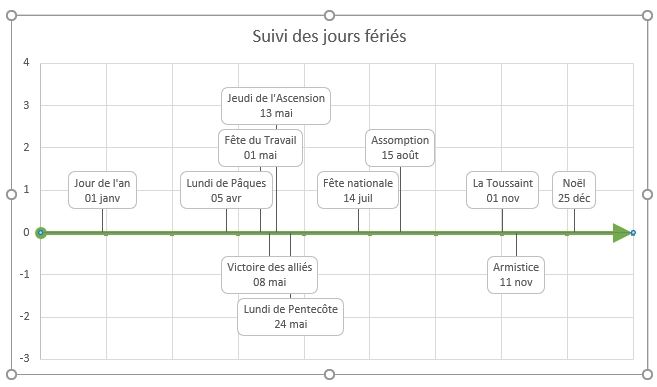
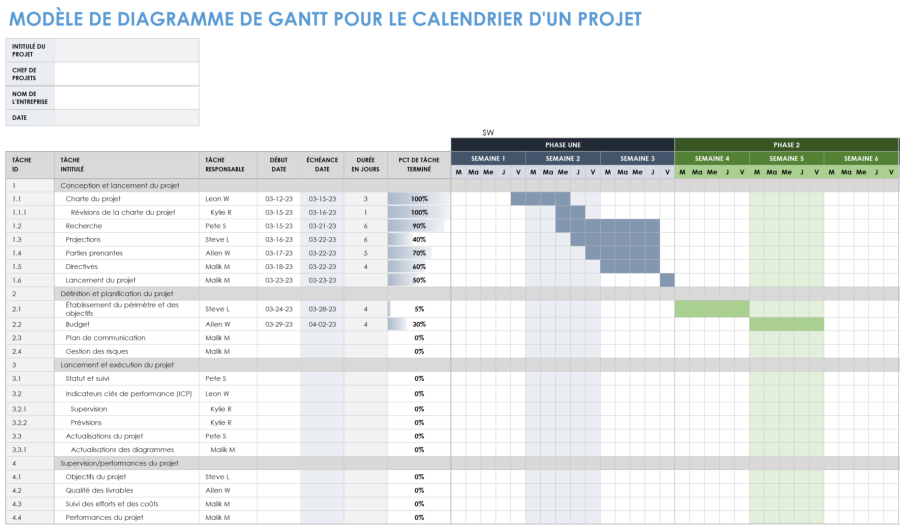
Salut tout le monde! Vous vous êtes déjà senti un peu comme un Indiana Jones essayant de déchiffrer un hiéroglyphe juste pour trouver la dernière version d’un fichier Excel? On a tous été là!
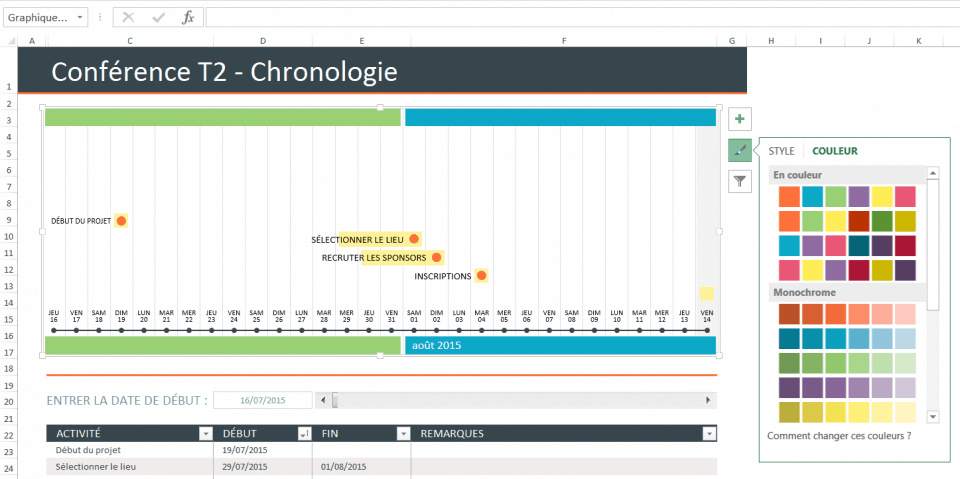
Heureusement, Excel 2016 a une fonctionnalité super pratique qu’on peut mettre sur la page de garde: une chronologie! Imaginez… au lieu de fouiller partout comme un rat qui cherche du fromage, vous avez directement sous les yeux l’historique des modifications. C’est comme avoir un GPS pour vos données!
Pourquoi s’embêter avec une chronologie?
Alors, pourquoi est-ce qu’on se fatiguerait à installer ça? Pensez à ça: Vous travaillez sur un budget avec votre conjoint(e). Il/elle fait des modifications, vous en faites aussi. Soudain, PAF, on dirait que quelque chose cloche. Avec une chronologie, vous pouvez voir qui a fait quoi, quand. Plus de “Mais je n’ai rien touché!” ou d’accusations à tort et à travers. Paix et amour (et un budget correct)!
Autre exemple: Vous bossez sur un projet avec des collègues. Marie a ajouté une colonne avec des chiffres importants, mais Pierre l’a supprimée par erreur (ça arrive!). Au lieu de paniquer et de passer des heures à essayer de retrouver les données perdues, vous consultez la chronologie. Vous voyez la suppression de Pierre, et hop, vous restaurez une version antérieure. Héros du jour!
Comment installer cette merveille? (C’est plus simple qu’il n’y paraît!)
Bon, assez parlé des bienfaits, passons aux choses sérieuses. Malheureusement, Excel 2016 ne propose pas une “chronologie” intégrée de manière automatique sur la page de garde. L’idée est plutôt d’utiliser les fonctionnalités d’Excel (comme l’historique des versions, les commentaires, ou même une simple feuille de calcul) pour créer votre propre chronologie.

Option 1: L’historique des versions (si votre fichier est sur OneDrive ou SharePoint). C’est un peu comme une machine à remonter le temps pour votre fichier! Vous pouvez consulter et restaurer des versions antérieures. Parfait pour les gros projets collaboratifs.
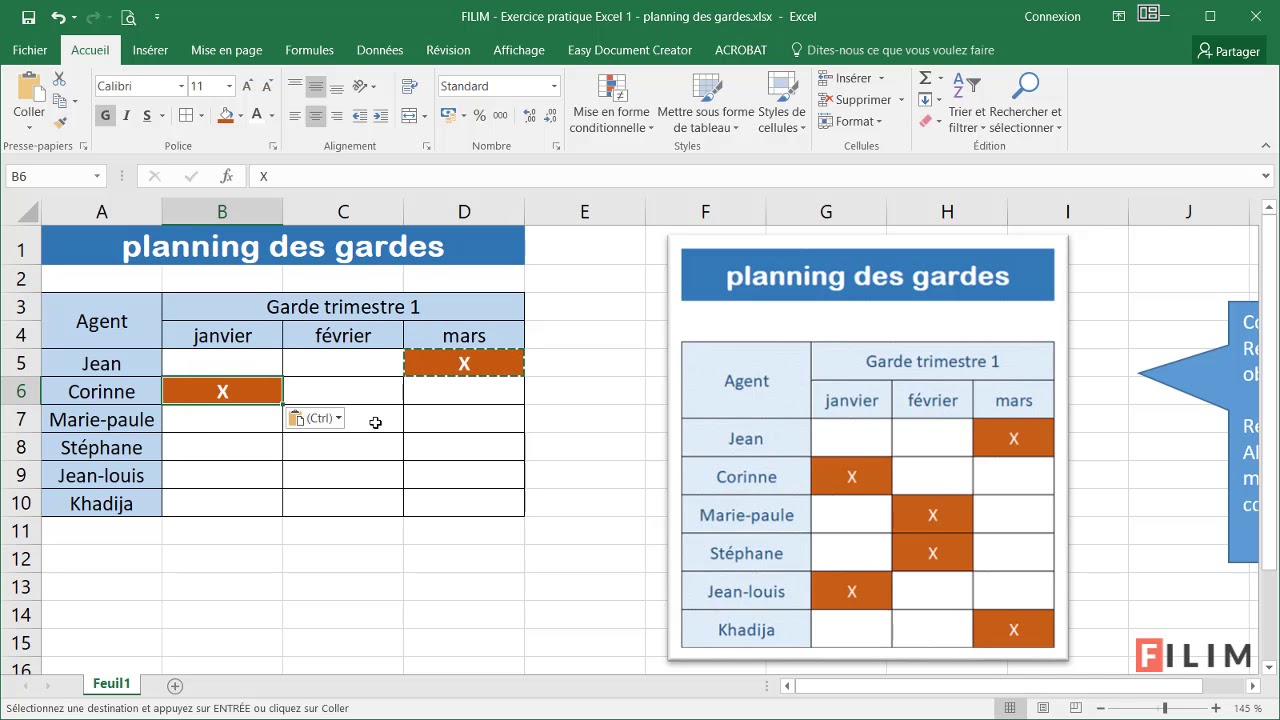
Option 2: Une feuille “Historique” personnalisée. Créez une nouvelle feuille dans votre classeur appelée “Historique”. Chaque fois que vous faites une modification importante, ajoutez une ligne dans cette feuille avec la date, qui a fait la modification, et une brève description de ce qui a été changé. C’est simple, mais efficace!

Option 3: Utiliser les commentaires. Bien sûr, ce n’est pas une chronologie à proprement parler, mais utiliser les commentaires pour expliquer les modifications peut être très utile, surtout si vous travaillez avec d’autres personnes. Associez un commentaire à la cellule modifiée pour expliquer pourquoi vous l’avez fait.
Un petit effort pour un grand confort!
Oui, ça demande un petit effort initial de mettre en place l’une de ces méthodes. Mais croyez-moi, à long terme, vous gagnerez un temps fou (et vous éviterez des maux de tête!). Pensez-y comme à l’installation d’un détecteur de fumée: c’est un peu ennuyeux à faire, mais ça peut vous sauver la vie (ou du moins, la vie de vos données Excel!). Alors, lancez-vous et simplifiez-vous la vie!


![[XL-2013] Frise chronologique avec des dates. - Page 2 - Macros et VBA](https://www.developpez.net/forums/attachments/p430180d1543313684/logiciels/microsoft-office/excel/macros-vba-excel/frise-chronologique-dates/capture.jpg/)