Imaginez, c’est dimanche après-midi. Vous venez de préparer un gâteau aux pommes, il sent incroyablement bon et vous mourez d’envie de le partager avec votre famille. Sauf que… vous n’avez pas le bon couteau pour le couper ! Vous essayez avec un couteau à beurre, ça marche un peu, mais c’est une catastrophe. C’est exactement la même chose avec les fichiers de présentation diaporama : avoir le bon “couteau” – l’extension de fichier adéquate – est crucial pour les ouvrir et les apprécier pleinement.
Les extensions de fichiers, c’est un peu comme les étiquettes sur vos pots de confiture. Elles vous disent ce qu’il y a à l’intérieur. Sans l’étiquette, vous risquez de tartiner votre pain avec de la moutarde au lieu de la confiture de fraises ! (Croyez-moi, ça arrive…)
Pourquoi s’en soucier ?
Bon, vous vous dites peut-être : “Pourquoi je devrais me soucier de ces histoires d’extensions ? Tant que je peux cliquer sur un fichier et qu’il s’ouvre, c’est bon non ?”. Eh bien, pas toujours. Comprendre les extensions de fichiers de présentation diaporama vous donne le pouvoir de :
- Ouvrir n’importe quelle présentation, même si vous n’avez pas le logiciel d’origine.
- Éviter les erreurs et les frustrations liées à un fichier incompatible.
- Collaborer plus facilement avec d’autres personnes, en sachant quel format est le plus adapté.
- Impressionner vos collègues avec vos connaissances techniques (effet garanti !).
C’est un peu comme connaître les ingrédients d’une recette. Vous n’êtes pas obligé de les connaître par cœur, mais si vous savez que le gâteau contient des noix et que quelqu’un y est allergique, vous pouvez adapter la recette ou prévenir la personne. C’est la même chose avec les fichiers.
Les extensions les plus courantes :
Maintenant, passons aux choses sérieuses : les extensions de fichiers les plus courantes pour les présentations diaporama. Imaginez que ce sont les couteaux les plus souvent utilisés dans votre cuisine :

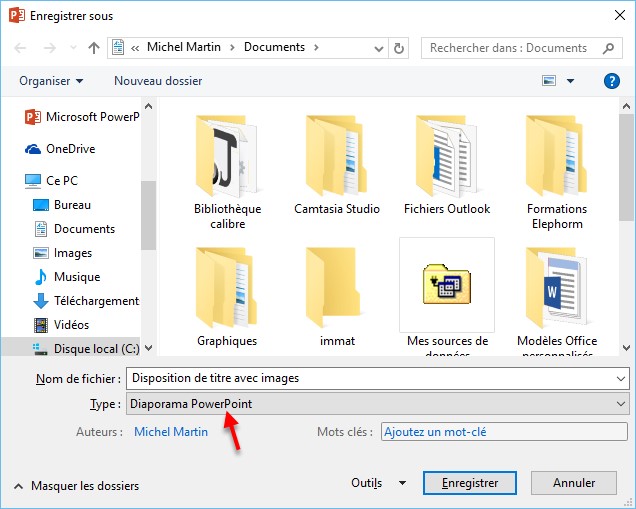
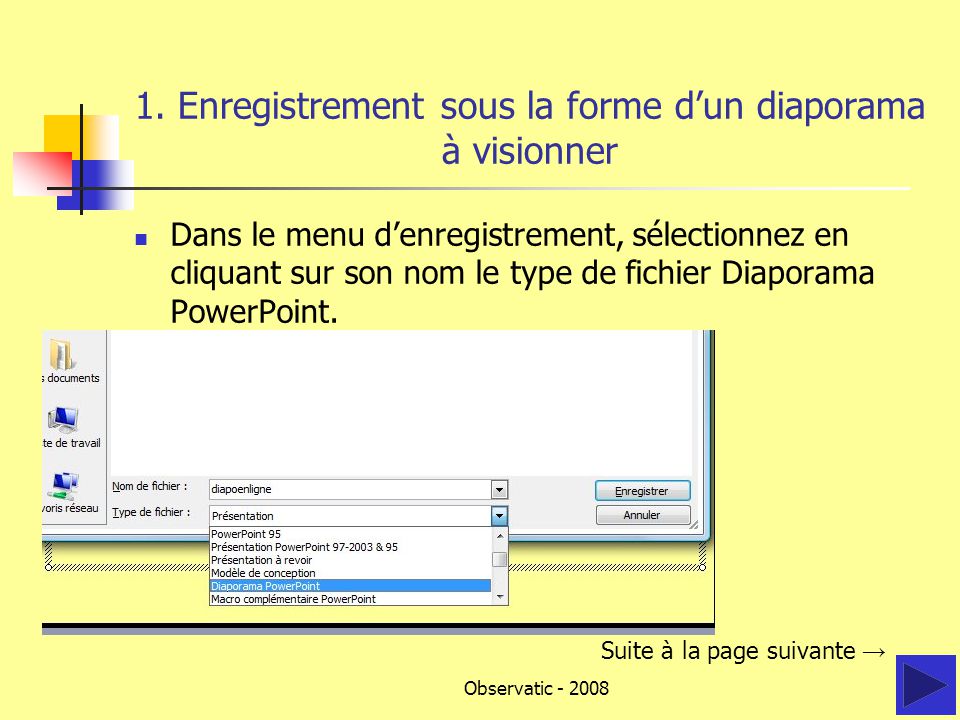
- .PPTX : C’est LE format de Microsoft PowerPoint depuis 2007. C’est un peu le couteau suisse des présentations : il est compatible avec tout, simple à utiliser et très répandu. Si on vous envoie un fichier .PPTX, vous avez de fortes chances de pouvoir l’ouvrir sans problème.
- .PPT : C’est l’ancêtre du .PPTX, le format de PowerPoint avant 2007. C’est un peu comme le vieux couteau de votre grand-mère : il est encore utile, mais il peut avoir quelques défauts (compatibilité limitée, fonctionnalités moins modernes). Si vous avez un fichier .PPT, essayez de l’ouvrir avec une version récente de PowerPoint ou un autre logiciel de présentation compatible.
- .ODP : C’est le format de LibreOffice Impress, un logiciel de présentation gratuit et open source. C’est un peu comme le couteau d’artisan : il est de qualité, souvent très performant, mais peut-être moins connu du grand public. Les fichiers .ODP sont généralement compatibles avec d’autres logiciels, mais il peut y avoir quelques différences de mise en page.
- .KEY : C’est le format d’Apple Keynote, le logiciel de présentation d’Apple. C’est un peu comme le couteau design : il est élégant, intuitif et offre des fonctionnalités avancées. Les fichiers .KEY sont généralement compatibles avec Keynote et peuvent être exportés dans d’autres formats comme .PPTX.
- .PDF : Bien que ce ne soit pas un format spécifiquement conçu pour les présentations, le PDF est souvent utilisé pour partager des présentations finalisées. C’est un peu comme le couteau à pain : il est idéal pour trancher des tartines, mais pas forcément pour préparer un plat complexe. L’avantage du PDF, c’est qu’il est universellement lisible, quel que soit le système d’exploitation ou le logiciel.
En résumé, c’est un peu comme choisir le bon type de pâtes pour votre plat. Vous n’allez pas mettre des penne dans une soupe ! De même, vous ne pouvez pas ouvrir un fichier .KEY avec PowerPoint sans le convertir au préalable.
Que faire si vous n’avez pas le bon “couteau” ?
Pas de panique ! Si vous recevez un fichier avec une extension que vous ne connaissez pas ou que vous ne pouvez pas ouvrir, voici quelques solutions :

- Essayez de l’ouvrir avec un autre logiciel de présentation. Par exemple, si vous avez PowerPoint et que vous recevez un fichier .ODP, essayez de l’ouvrir avec PowerPoint. Souvent, cela fonctionne.
- Utilisez un convertisseur de fichiers en ligne. Il existe de nombreux sites web qui vous permettent de convertir un fichier d’un format à un autre. C’est un peu comme utiliser un robot de cuisine pour transformer vos légumes en purée. Attention, assurez-vous que le site est fiable et sécurisé avant de télécharger un fichier confidentiel.
- Demandez à la personne qui vous a envoyé le fichier de l’enregistrer dans un format plus courant. Par exemple, demandez-lui de l’enregistrer en .PPTX ou en .PDF. C’est un peu comme demander à votre ami de vous prêter un couteau plus adapté.
- Recherchez des visionneuses gratuites. De nombreux éditeurs de logiciels proposent des visionneuses gratuites qui vous permettent d’ouvrir et de visualiser des fichiers sans avoir à acheter le logiciel complet. C’est un peu comme regarder une recette à la télé avant de décider si vous voulez la cuisiner.
Rappelez-vous, la clé est de ne pas paniquer ! Il y a toujours une solution. Avec un peu de patience et les bonnes informations, vous pourrez ouvrir n’importe quelle présentation diaporama et profiter pleinement de son contenu.
Un dernier conseil…
N’hésitez pas à expérimenter ! Essayez d’ouvrir différents types de fichiers avec différents logiciels. C’est la meilleure façon d’apprendre et de comprendre comment ils fonctionnent. Et surtout, n’ayez pas peur de demander de l’aide. Il y a toujours quelqu’un qui peut vous donner un coup de main. C’est comme apprendre à faire du vélo : au début, on a besoin d’un coup de pouce, mais une fois qu’on a compris le principe, on peut rouler tout seul !
Alors, la prochaine fois que vous recevrez une présentation diaporama, vous saurez exactement quel “couteau” utiliser pour la découper et en savourer le contenu. Et qui sait, vous impressionnerez peut-être même vos amis avec vos nouvelles connaissances en matière d’extensions de fichiers !







![Comment créer un bon diaporama avec PowerPoint ? [Tuto][Prise en main]](https://i0.wp.com/exceller-avec-la-bureautique.com/wp-content/uploads/2019/12/Creer-un-bon-diaporama-Liste-des-dispositions.png?resize=640%2C436&ssl=1)