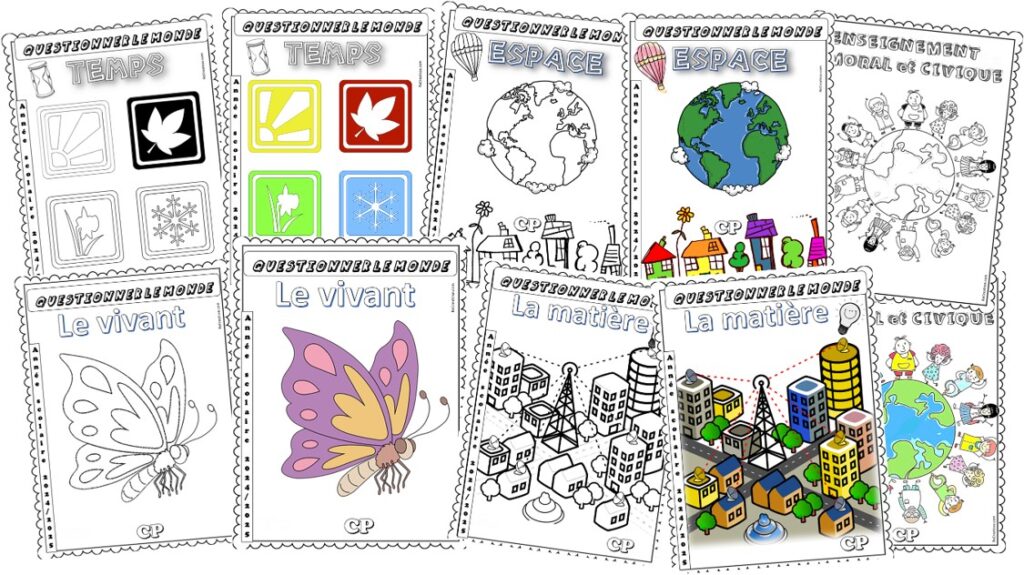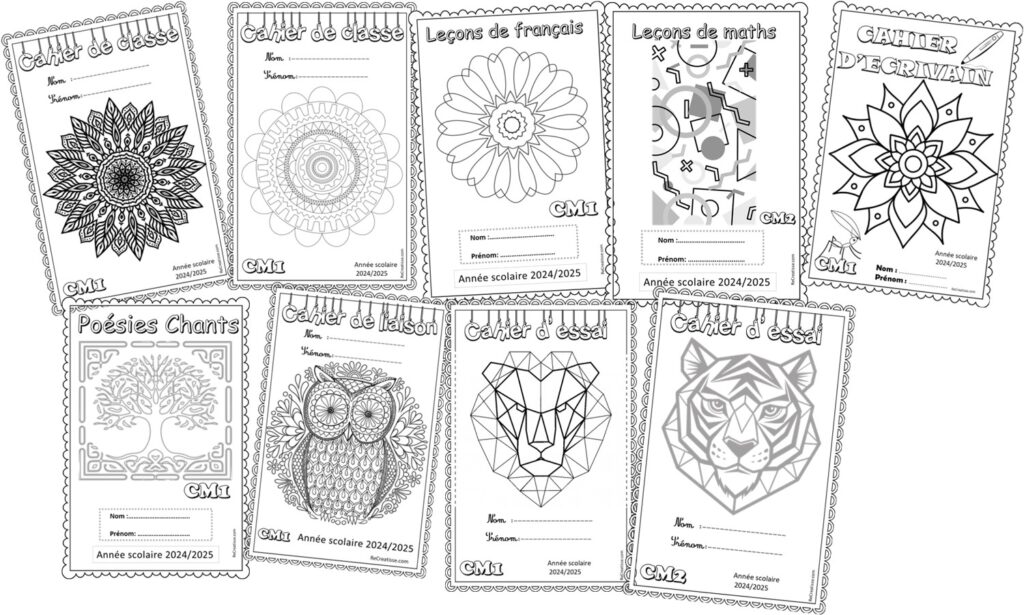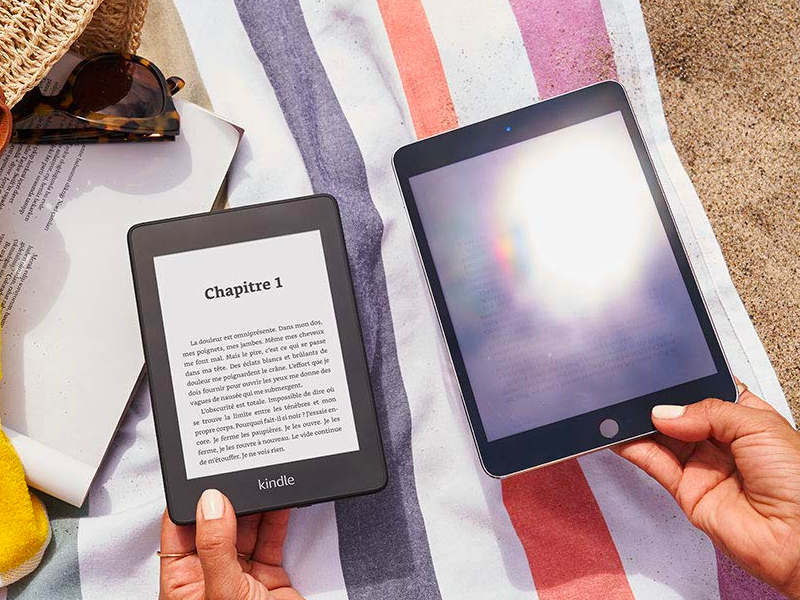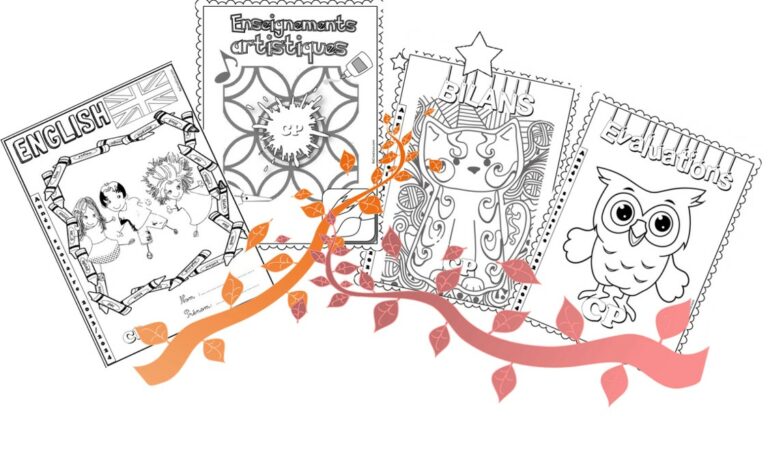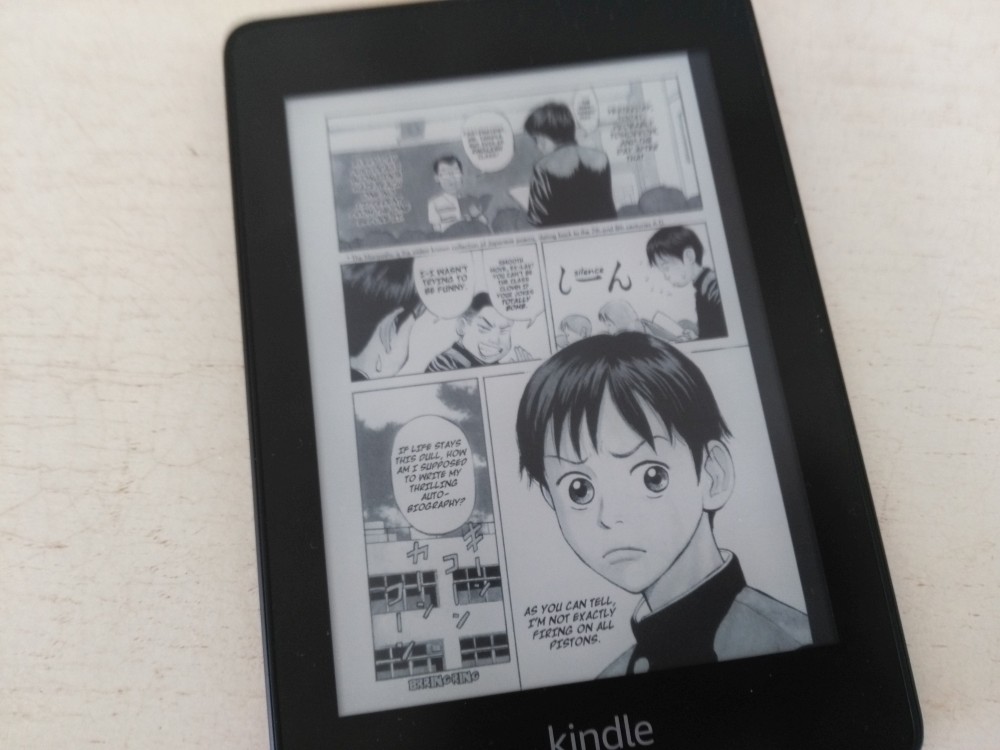
Ah, le Kindle Paperwhite. Notre compagnon de lecture discret, notre bibliothèque nomade. Il nous suit partout, de la plage ensoleillée au coin douillet de notre canapé. Mais avouons-le, la page de garde par défaut, avec son austère logo Kindle, n’est pas des plus glamour. Alors, comment pimper un peu notre liseuse et lui donner une touche plus personnelle? C’est ce que nous allons explorer ensemble!
Pourquoi Personnaliser sa Page de Garde?
Bien au-delà de l’esthétique pure, afficher une page de garde personnalisée sur son Kindle Paperwhite, c’est :
- Affirmer son style: Un peu comme choisir la coque de son téléphone, la page de garde reflète vos goûts.
- Garder une trace des progrès: On peut afficher la couverture du livre qu’on lit actuellement. Visualiser, c’est motiver!
- Organiser sa collection: Parfois, on a tellement de livres qu’on ne sait plus où donner de la tête. Une page de garde thématique (polar, romance, etc.) peut aider.
- Un clin d’œil culturel: Afficher une œuvre d’art qu’on aime, une citation inspirante, ou même une photo de voyage. Le Kindle devient une mini-galerie personnelle!
Les Méthodes: Simples et Efficaces
Malheureusement, Amazon ne propose pas nativement une option simple pour changer la page de garde pendant la veille. Mais pas de panique, il existe des solutions détournées, parfaitement légales et faciles à mettre en œuvre.
1. La Méthode Publicitaire (la plus simple)
Sur les modèles Kindle Paperwhite avec publicité (plus abordables), l’astuce est simple: Amazon affiche des publicités. Vous pouvez cependant les supprimer en contactant le service client. Parfois, ils vous facturent une petite somme (environ 20€), mais cela supprime les publicités et affiche des images (souvent des couvertures de livres) à la place. Une forme de personnalisation implicite, en somme.
2. Le Jailbreak (pour les experts)
Attention, cette méthode est plus technique et peut potentiellement annuler votre garantie. Elle consiste à “jailbreaker” votre Kindle, c’est-à-dire à déverrouiller l’accès au système. Une fois jailbreaké, vous pouvez installer des plugins qui permettent de changer la page de garde. Important: renseignez-vous bien avant de vous lancer et suivez des tutoriels fiables. Une mauvaise manipulation peut rendre votre Kindle inutilisable. On ne plaisante pas avec la technologie!

3. La Conversion de Fichiers (la méthode détournée)
Certains utilisent un peu de magie informatique. Convertir un livre en format compatible avec le Kindle (MOBI, AZW3) via un logiciel comme Calibre, permet parfois d’intégrer une page de garde personnalisée. C’est un peu un contournement, car ce n’est pas la page de garde de veille à proprement parler, mais cela peut fonctionner. L’efficacité dépend du livre et de la méthode de conversion.
Conseils Pratiques pour une Page de Garde Réussie
- Résolution: Assurez-vous que votre image est de bonne qualité et adaptée à la résolution de votre Kindle Paperwhite. Une image floue, c’est tout de suite moins esthétique!
- Contraste: Privilégiez des images avec un bon contraste. Sur un écran e-ink, les nuances subtiles peuvent se perdre.
- Format: Les formats JPEG et PNG sont généralement bien supportés.
- Thèmes: Variez les plaisirs! Changez votre page de garde au gré de vos lectures, de vos humeurs, ou des saisons. Un peu comme on change de fond d’écran sur son smartphone.
Un Détail qui Change Tout
Finalement, personnaliser sa page de garde Kindle Paperwhite, c’est un peu comme ajouter une touche personnelle à son intérieur. C’est un détail, certes, mais un détail qui rend l’expérience de lecture encore plus agréable et immersive. C’est une manière de dire : “Ceci est mon espace, ma bulle de lecture, et je l’arrange à mon goût“. Dans un monde où tout est standardisé, s’approprier un objet du quotidien, même de manière minime, est un acte de rébellion douce, une petite brise de créativité.